
虚拟机安装 ImmortalWrt 教程
适用于在 DebNAS 主机上通过 Cockpit 创建 ImmortalWrt 虚拟机,并将其配置为旁路由使用。
1. 简介
- ImmortalWrt 是OpenWrt的一个分支,移植了更多软件包,支持更多设备,并针对中国大陆用户优化了默认配置文件和本地化。与上游相比,我们允许用户使用(无法合并到上游的)修改/技巧来提供更好的功能、性能和支持。
- 默认登录地址
http://192.168.1.1或http://immortalwrt.lan,用户名root、密码为空。 - 官方仓库:https://github.com/immortalwrt/immortalwrt
- 官方镜像:https://downloads.immortalwrt.org
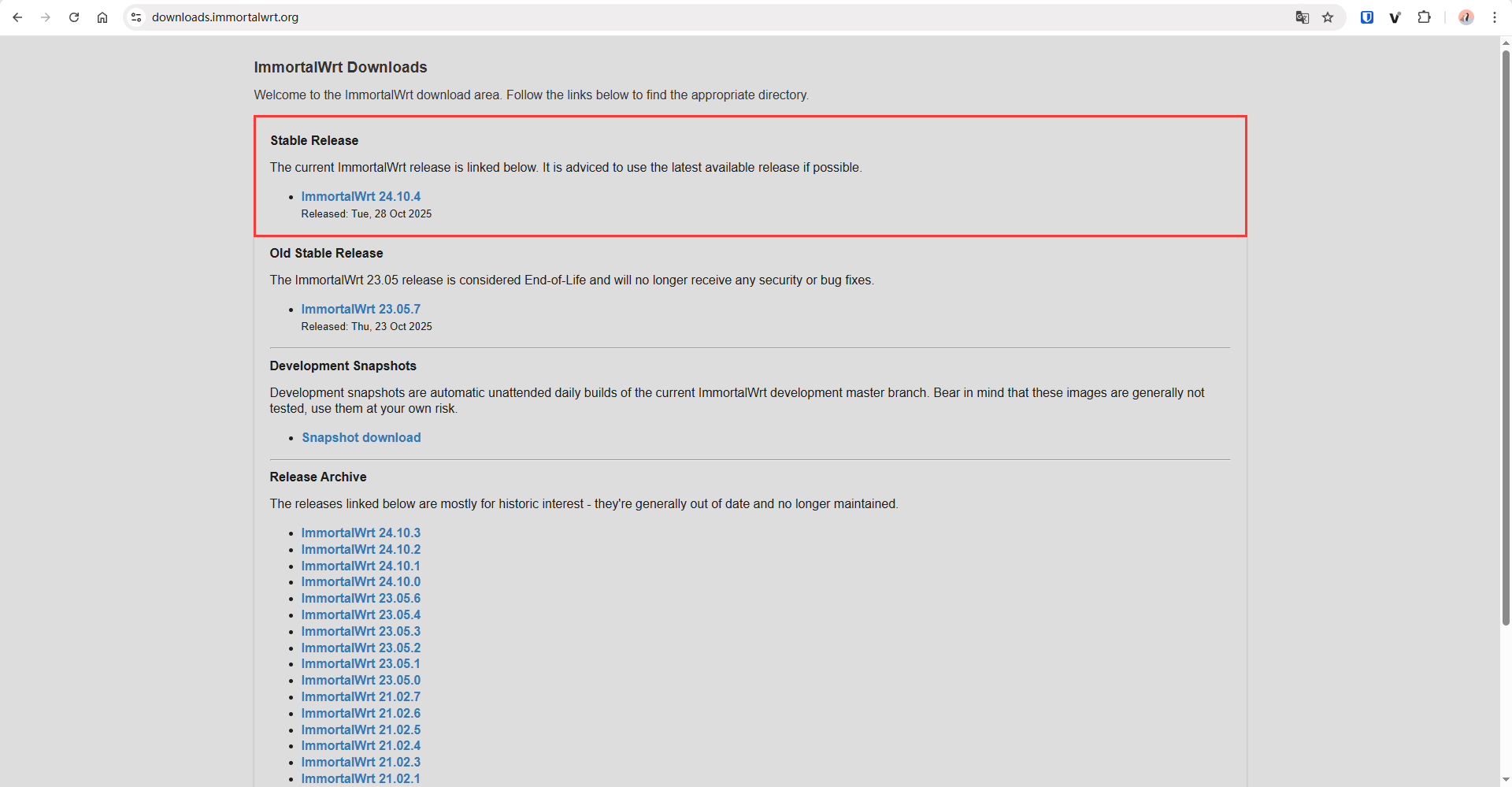
- 本文示例基于 Stable Release 24.10.4(x86_64,EFI 启动)。
2. 下载并校验镜像
2.1 获取官方镜像
访问官方下载页,选择最新的 Stable Release。
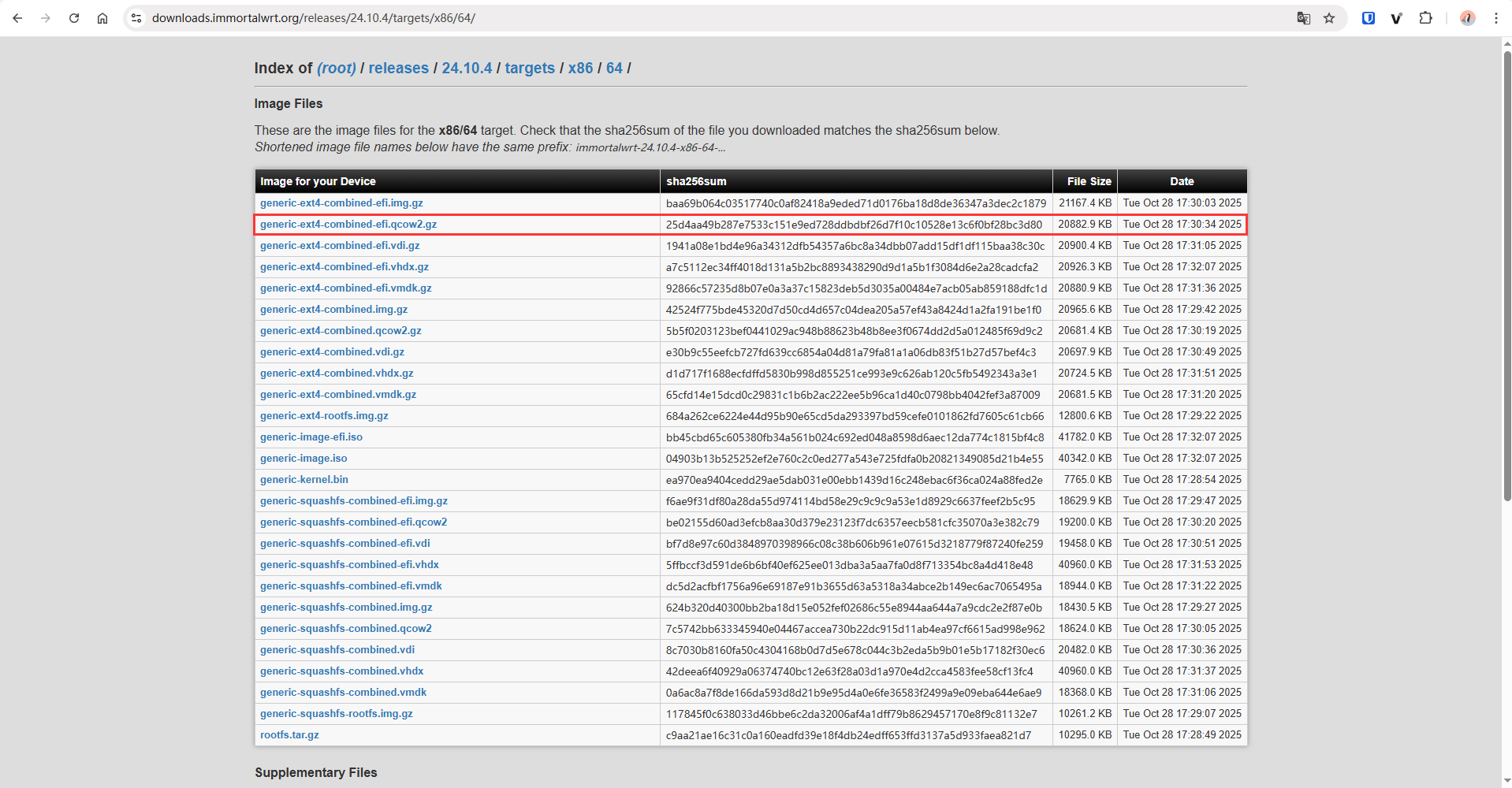
依次选择 x86 -> 64 -> generic-ext4-combined-efi.qcow2.gz,右键复制下载链接。
2.2 拉取镜像文件
进入镜像存放目录(示例使用
/srv/os):bashcd /srv/os以 root 身份执行下载命令(普通用户请在命令前加
sudo,镜像地址为刚刚复制的):bashsudo wget https://downloads.immortalwrt.org/releases/24.10.4/targets/x86/64/immortalwrt-24.10.4-x86-64-generic-ext4-combined-efi.qcow2.gz
如果官方源速度较慢,可改用国内镜像:
南京大学开源镜像站:https://mirror.nju.edu.cn/immortalwrt
北京大学开源镜像站:https://mirrors.pku.edu.cn/immortalwrt
中国科学技术大学开源软件镜像站:https://mirrors.ustc.edu.cn/immortalwrt
SJTUG 致远镜像站:https://mirrors.sjtug.sjtu.edu.cn/immortalwrt
浙江大学开源软件镜像站:https://mirrors.zju.edu.cn/immortalwrt
吉林大学开源镜像站:https://mirrors.jlu.edu.cn/immortalwrt
2.3 校验与解压
(可选)校验 SHA256,确认文件完整性:
注意文件路径和HASH值按实填写。
FILE="/srv/os/immortalwrt-24.10.4-x86-64-generic-ext4-combined-efi.qcow2.gz"
HASH="25d4aa49b287e7533c151e9ed728ddbdbf26d7f10c10528e13c6f0bf28bc3d80"
echo "$HASH  $FILE" | sha256sum -c -
输出 OK 即表示校验通过。
解压镜像:
sudo gunzip immortalwrt-24.10.4-x86-64-generic-ext4-combined-efi.qcow2.gz若需保留 .gz 原文件,可改用:
sudo gzip -dk immortalwrt-24.10.4-x86-64-generic-ext4-combined-efi.qcow2.gz3. 在 Cockpit 中导入虚拟机
- 打开 Cockpit -> 虚拟机 -> 导入 VM。
- 填写主机名称、选择上一步下载的
.qcow2文件(示例路径/srv/os)。 - 操作系统类型可选 “Debian 13”,内存/CPU 按需分配。
- 点击 导入并编辑,确认配置后保存。

导入完成后启动虚拟机,进入控制台按回车获取 shell。
3.1 修改 LAN 地址
ImmortalWrt 默认 LAN IP 为 192.168.1.1,建议改成局域网内未占用的新地址:
vi /etc/config/network在 config interface 'lan' 段落中,调整 option ipaddr 为期望地址(如 192.168.5.10),保存后重启:
reboot now需要关闭虚拟机时,正确的关机命令:
poweroff now。不支持shutdown now命令。

4. 配置旁路由模式
4.1 登录 Web 管理界面
在浏览器访问前一步设置的 LAN 地址(示例 http://192.168.5.10),首次登录无需密码,可立即设置管理员密码。

4.2 调整 LAN 接口
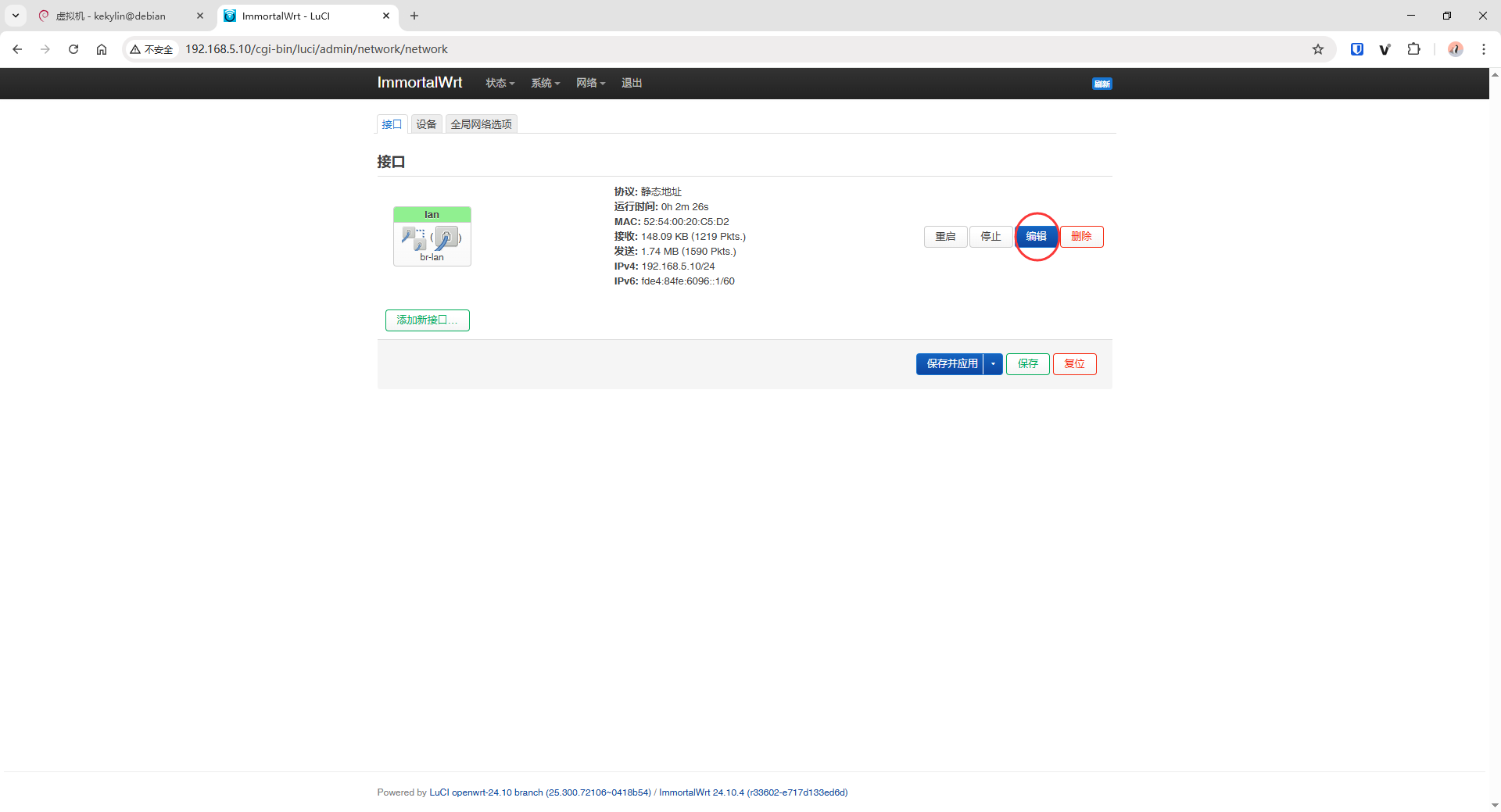
依次进入 网络 -> 接口 -> LAN -> 编辑。
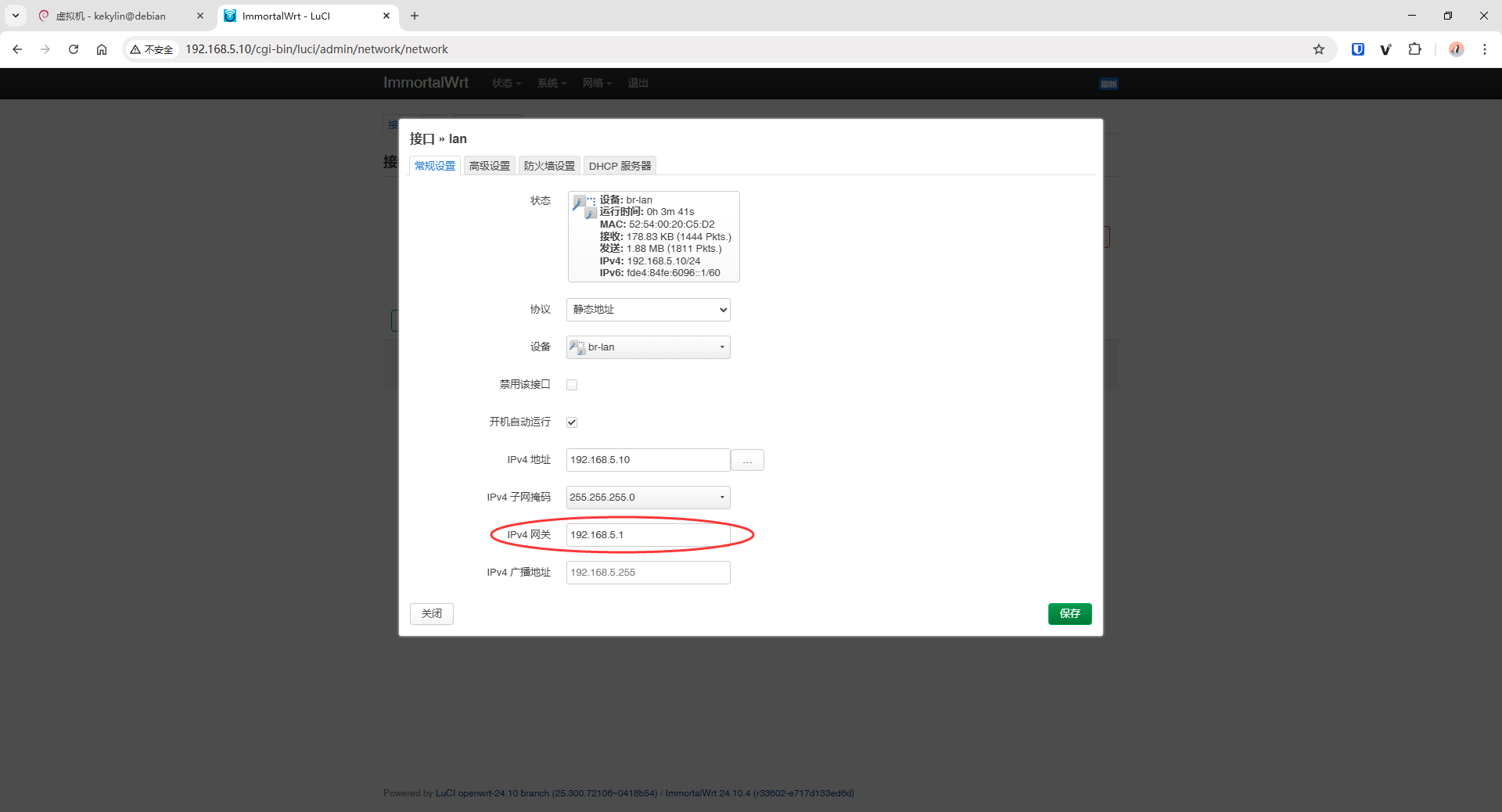
- 基本设置:IPv4 地址保持自定义的旁路由 IP。
- IPv4 网关:填写主路由地址(示例
192.168.5.1)。
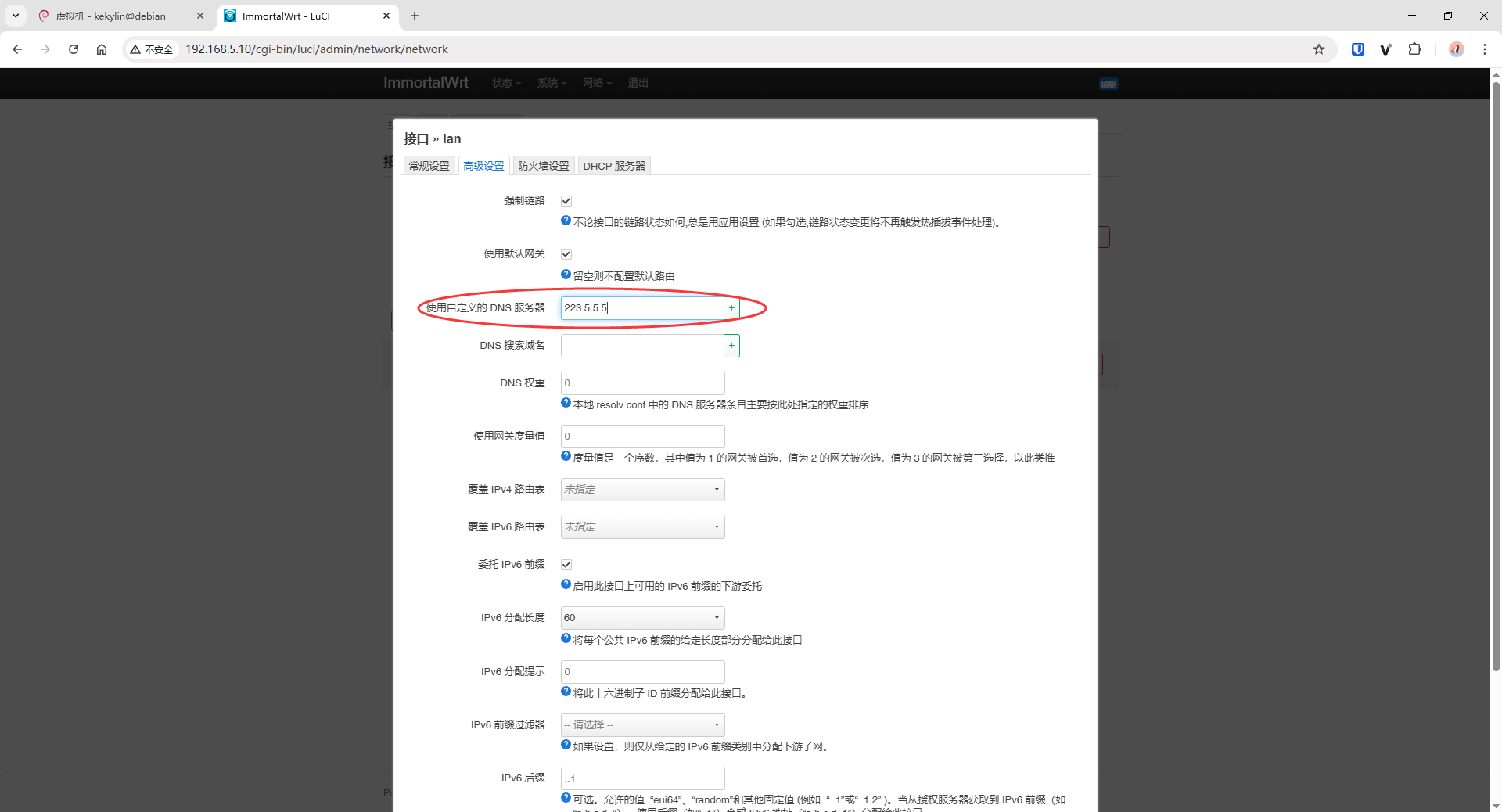
- 高级设置 -> 使用自定义的 DNS 服务器:添加常用 DNS(示例
223.5.5.5)。
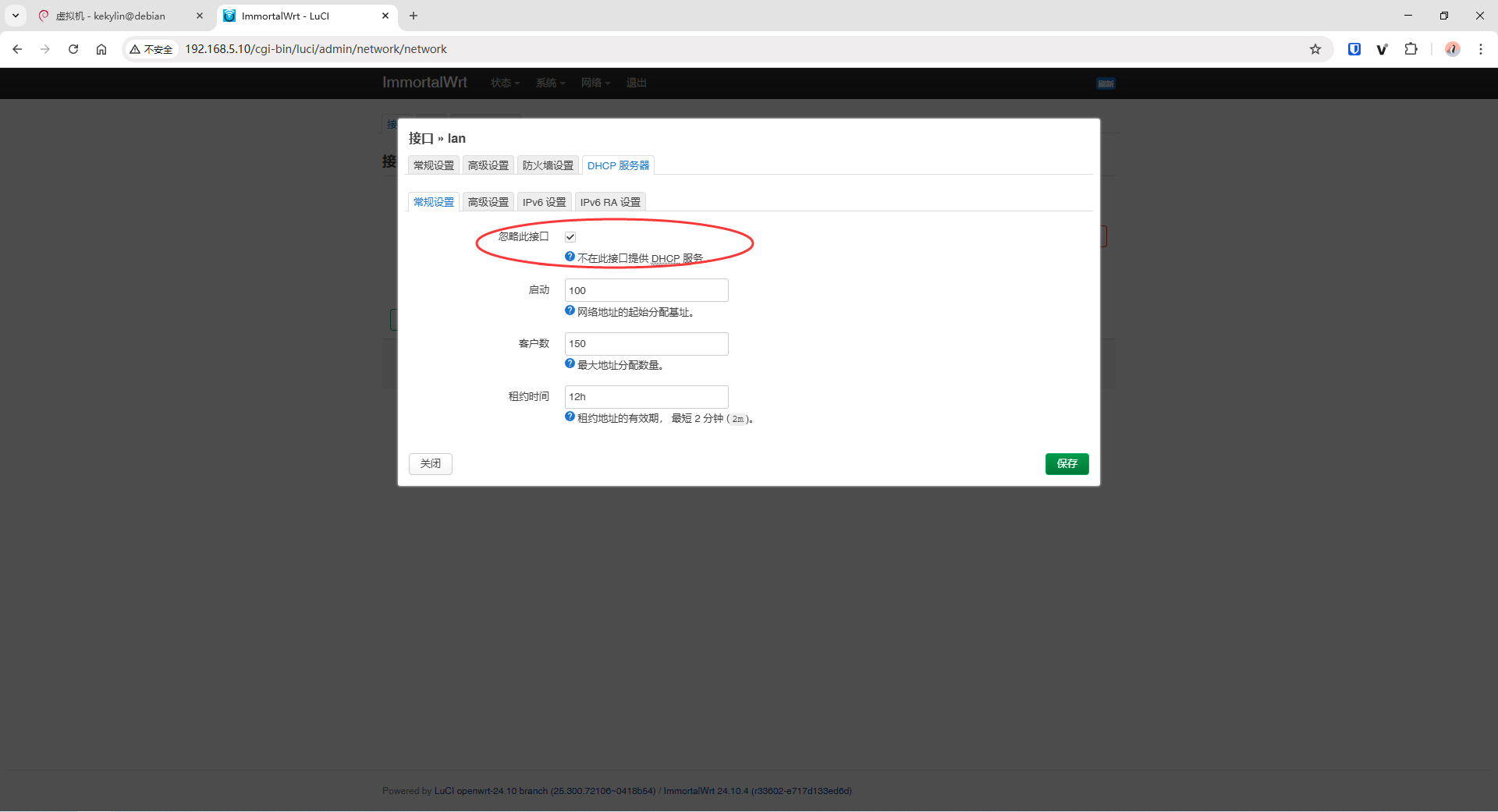
- DHCP 服务器 -> 常规设置:勾选 “忽略此接口”。
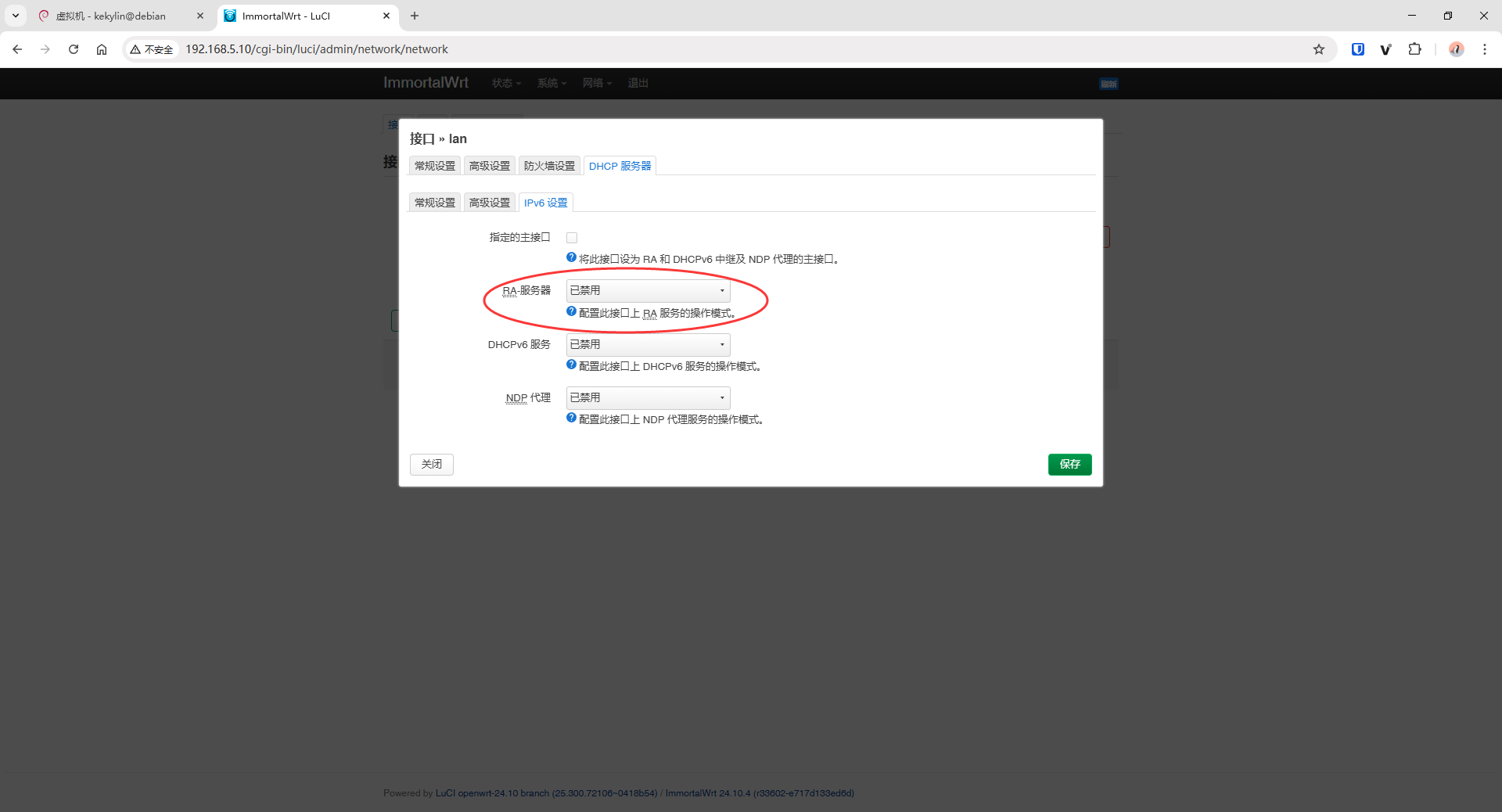
- IPv6 设置 -> RA 服务器:调整为 “已禁用”,其余保持默认。
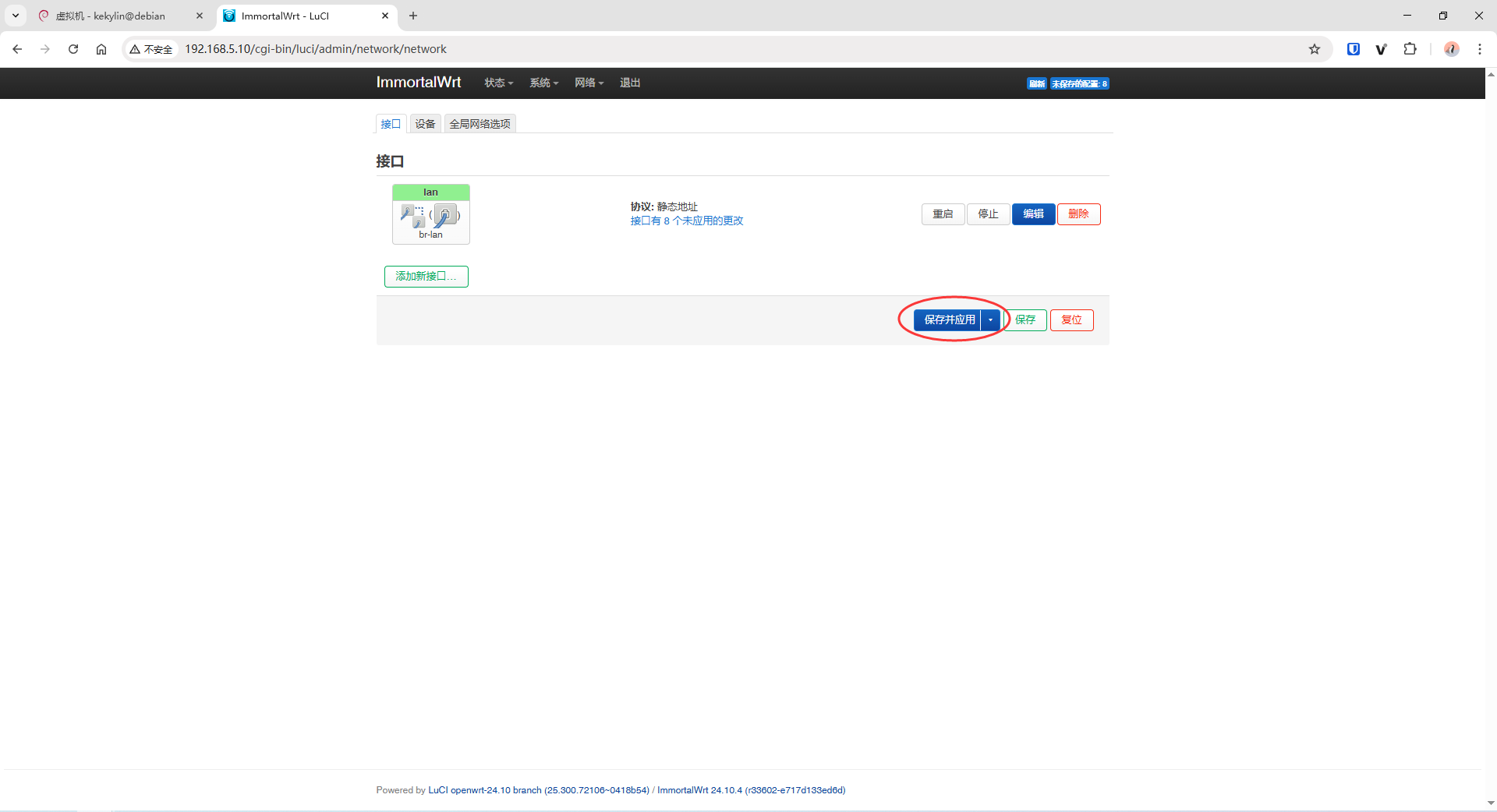
- 依次点击 保存 与 保存并应用,等待配置生效。
5. 安装 OpenClash 插件
打开 系统 -> 软件包 -> 更新列表 刷新索引。

在过滤器中输入
clash,安装luci-app-openclash及依赖。(这里我已经安装,就不重复演示了。)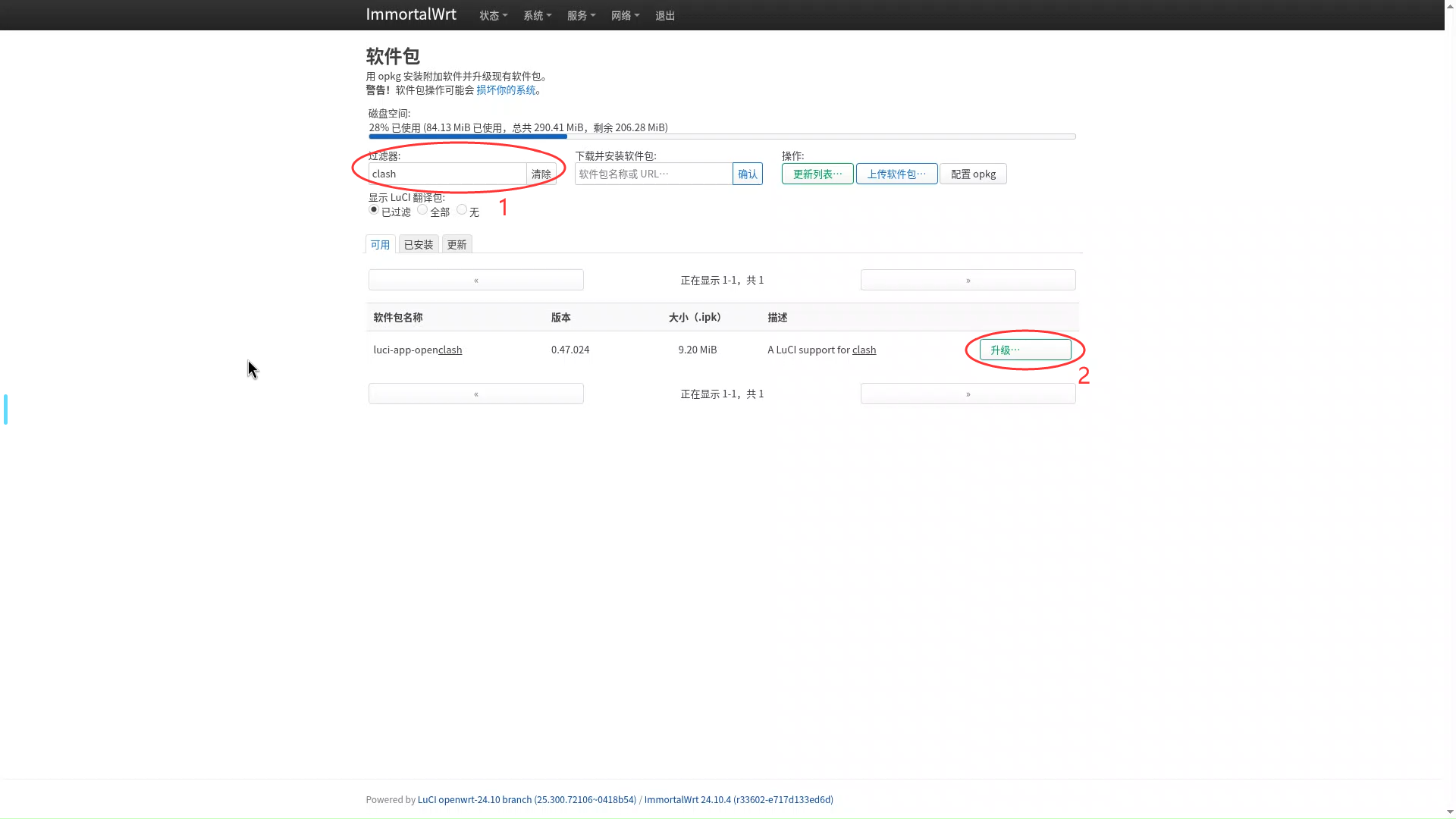
安装完成后重启系统,即可在 “服务” 菜单看到 OpenClash。
6. 配置 OpenClash
6.1 下载核心
首次进入 OpenClash 会提示下载内核,选择延迟最低的镜像源即可。
6.2 添加订阅并启用
进入 配置订阅 -> 添加,粘贴机场提供的 Clash 订阅地址,保存。
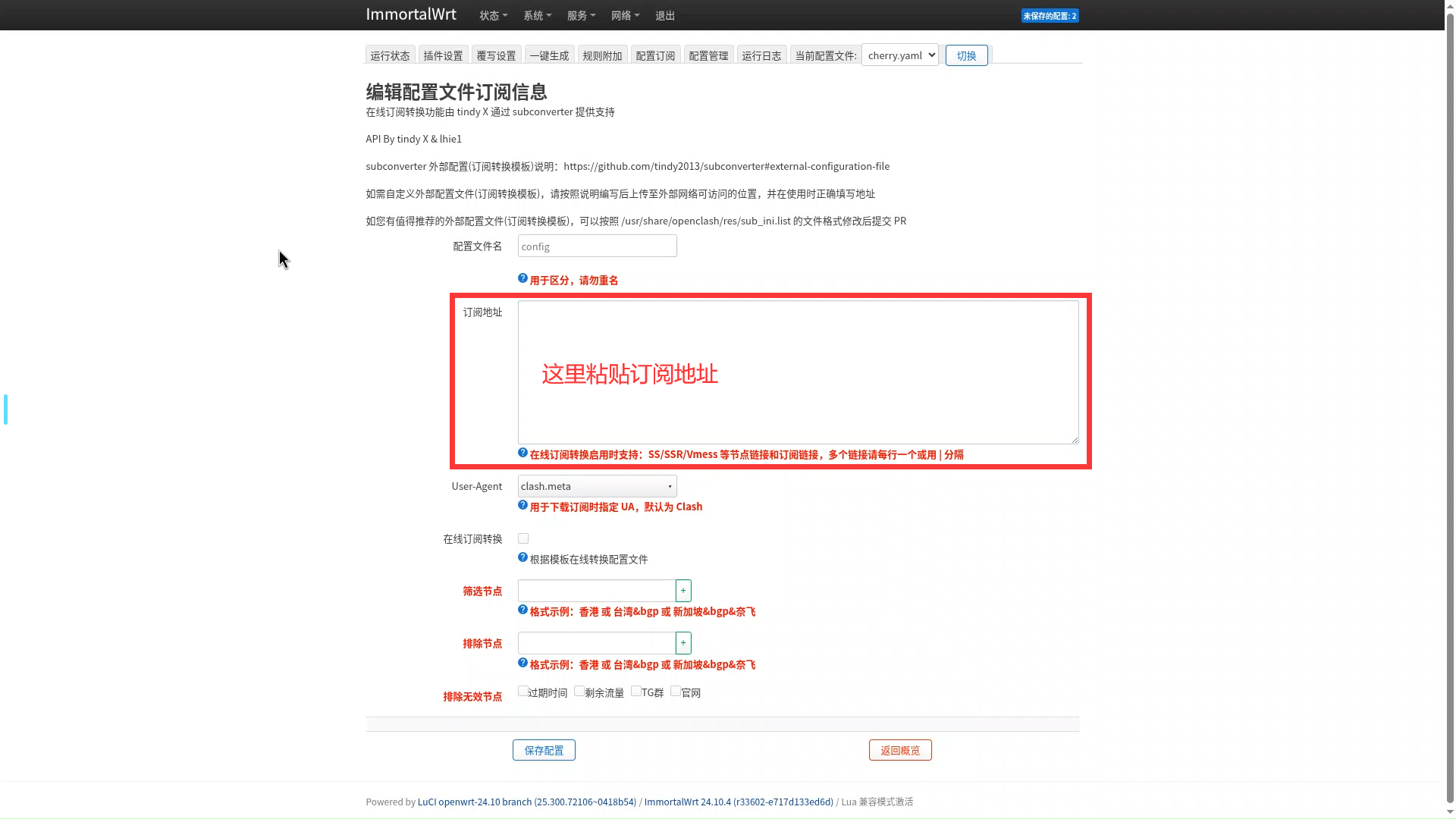
返回配置列表,点击 更新 -> 保存配置。
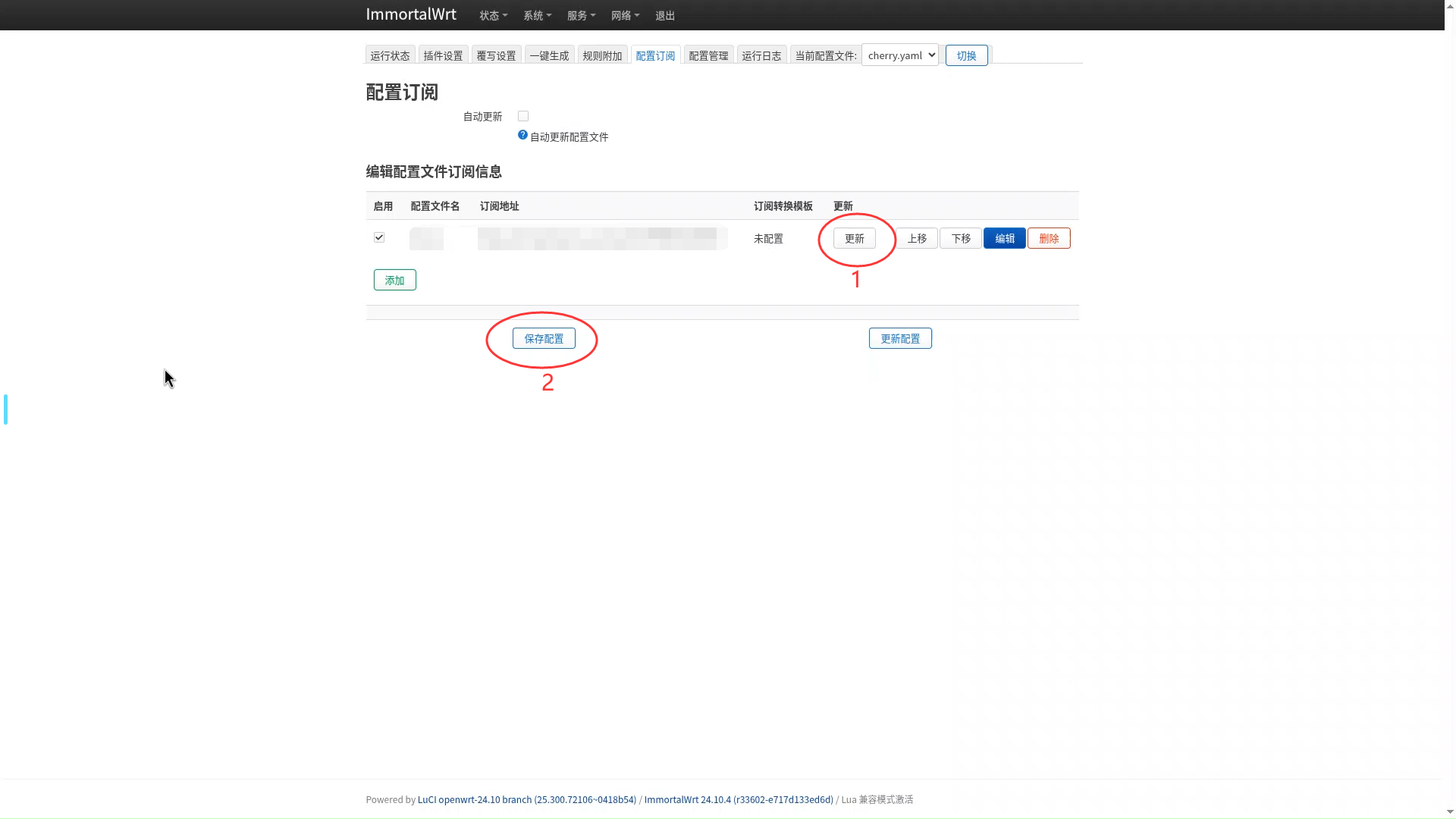
切换到 运行状态,确认节点、流量等信息正常。

6.3 认证信息与代理说明
默认生成的本地代理带有用户名/密码,可按需在 覆写设置 -> 设置 SOCKS5/HTTP(S) 认证信息 中修改或删除。
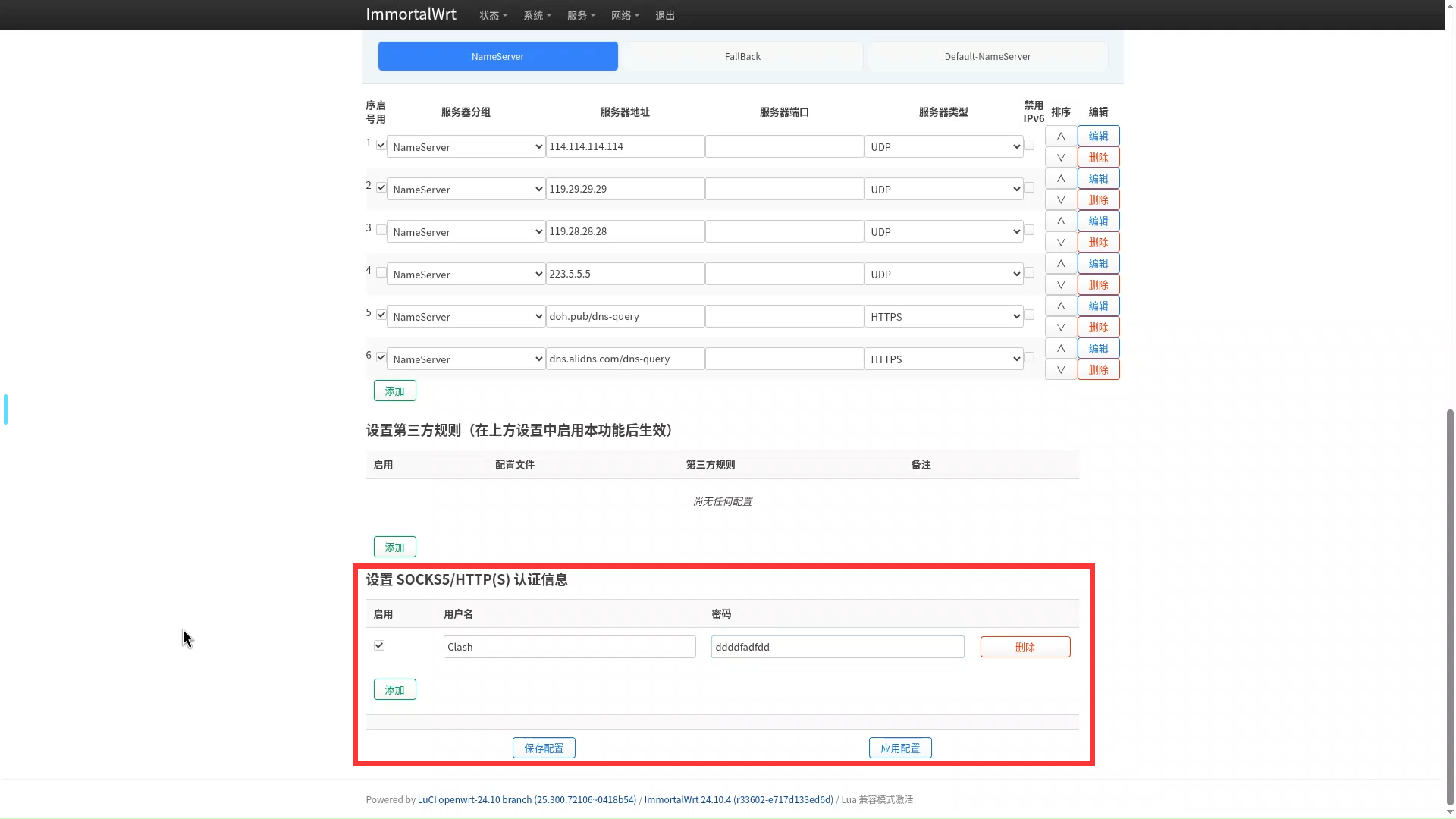
需要将该代理提供给 Docker 或其他程序时,请参考《Debian 为 Docker 添加代理指引》,了解 CLI/daemon/容器运行期的标准配置方式。
配置完成后,ImmortalWrt 已以旁路由模式接入网络,可在主路由中为需要走代理的客户端手动指定网关即可接入 ImmortalWrt。